Einrichten in fünf MinutenSet up in five minutes

LoslegenGetting started

Klasse eintragen, Bundesland wählen, Fächer in die Stunden tippen – danach weiß Heftig, wann was dran ist, und rechnet jeden Termin selbst aus.

Enter your class, pick your state, tap subjects into the lessons – from then on Heftig knows what’s on when and works out every date for you.

5 Schrittesteps~5 Min.minmit Bildern aus der Appwith pictures from the app

Noch nicht installiert? Alle Wege zu Heftig – Android, iPhone/iPad und im Browser – findest du auf heftig.fooseroo.app. Danach hierher zurückkehren.

Not installed yet? All ways to get Heftig – Android, iPhone/iPad and in the browser – are on heftig.fooseroo.app. Then come back here. Heftig’s interface is in German; labels below are shown as in the app, with a translation.

1

Der erste StartThe first start

Beim ersten Öffnen führt Heftig dich in vier kurzen Schritten herein: Nutzungsbedingungen und Datenschutz bestätigen, sehen, was die App kann, und entscheiden, ob du ein Konto möchtest.

Ein Konto brauchst du nicht. Mit Erst mal ohne Konto bleibt alles auf deinem Gerät – kein einziger Eintrag verlässt es. Anmelden kannst du dich später jederzeit (siehe Anleitung „Konto, Sync & Teilen“).

Zum Schluss tippst du auf Stundenplan anlegen – Heftig legt das laufende Halbjahr an und öffnet den Stundenplan.

On first launch Heftig walks you in with four short steps: accept the terms and privacy policy, see what the app can do, and decide whether you want an account.

You don’t need an account. With Erst mal ohne Konto (without an account for now) everything stays on your device – not a single entry leaves it. You can sign in any time later (see the guide “Account, sync & sharing”).

Finally tap Stundenplan anlegen (create timetable) – Heftig creates the current term and opens the timetable.

Willkommen durchgeklickt.Welcome done.
2

Klasse, Halbjahr und BundeslandClass, term and state

Stundenplan bearbeitenEditing the timetable

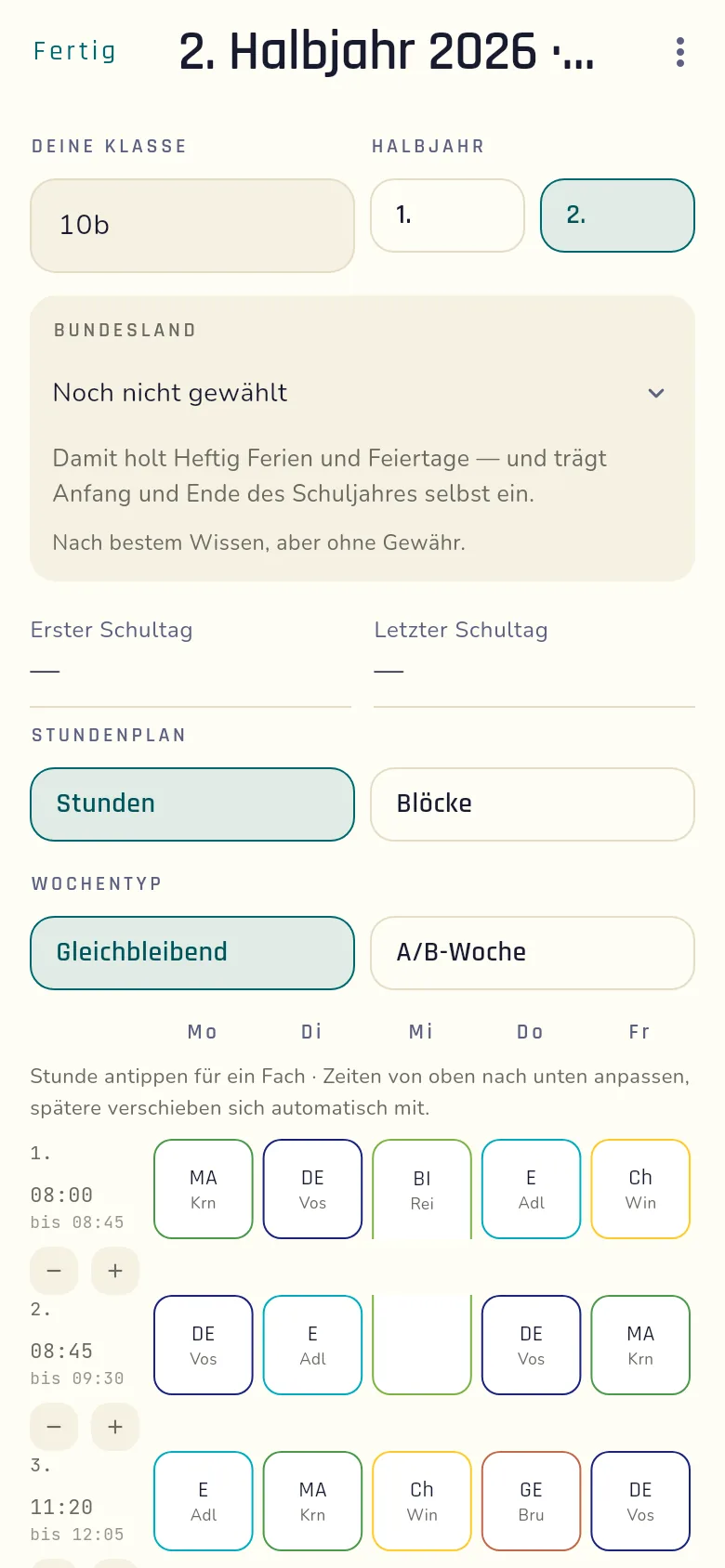
Oben im Stundenplan stehen die Angaben zum Halbjahr:

  • DEINE KLASSE – zum Beispiel „10b“.
  • HALBJAHR – 1. oder 2.
  • Bundesland – damit holt Heftig Ferien und Feiertage und trägt Anfang und Ende des Schuljahres selbst ein. An freien Tagen steht dann „frei“ im Raster, und kein Termin landet in den Ferien.

Darunter wählst du die Form deines Plans: Stunden oder Blöcke (Doppelstunden) und als WOCHENTYP Gleichbleibend oder A/B-Woche. Bei A/B-Wochen legst du fest, ob die A-Woche auf gerade oder ungerade Kalenderwochen fällt.

At the top of the timetable you set up the term:

  • DEINE KLASSE (your class) – for example “10b”.
  • HALBJAHR (term) – 1. or 2.
  • Bundesland (federal state) – with it Heftig fetches school holidays and public holidays and fills in the start and end of the school year. Days off then show “frei” (off) in the grid, and no due date ever lands in the holidays.

Below that you choose the shape of your plan: Stunden (single lessons) or Blöcke (double periods), and as WOCHENTYP (week type) Gleichbleibend (same every week) or A/B-Woche (A/B weeks). With A/B weeks you decide whether week A falls on even or odd calendar weeks.

Halbjahr eingerichtet.Term set up.
3

Fächer in die Stunden tippenTap subjects into the lessons

Tippe auf eine leere Stunde. Im Fenster Fach zuweisen gibst du Fach, Lehrkraft und Raum ein – neue Fächer entstehen direkt dabei, eine eigene Fächerliste musst du nicht vorher anlegen. Schon verwendete Fächer stehen oben unter ZULETZT VERWENDET, so ist die zweite Mathestunde ein Tipp.

Eine belegte Stunde öffnet Fach bearbeiten: dort kannst du das Fach wechseln oder mit Stunde leeren freimachen.

Tipp: Jedes Fach bekommt eine Farbe. Die findest du überall wieder – im Raster, an Aufgaben, an Prüfungen.

Tap an empty lesson. In Fach zuweisen (assign subject) you enter subject, teacher and room – new subjects are created right there, no need to set up a subject list first. Subjects you already use appear under ZULETZT VERWENDET (recently used), so the second maths lesson is a single tap.

A filled lesson opens Fach bearbeiten (edit subject): switch the subject or clear it with Stunde leeren (clear lesson).

Tip: every subject gets a colour. You’ll see it everywhere – in the grid, on homework, on exams.
Fächer eingetragen.Subjects entered.
4

Zeiten anpassenAdjust the times

Zeiten mit − und + verschiebenShift times with − and +

Links neben jeder Stunde stehen Beginn und Ende. Mit − und + verschiebst du sie in 5-Minuten-Schritten. Arbeite von oben nach unten: spätere Stunden rücken automatisch mit.

Die Zeiten braucht Heftig für die Markierung JETZT auf „Heute“ und dafür, Fälligkeiten wie „Nächstes Mal“ auf die richtige Stunde zu legen.

Fertig? Oben links auf Fertig. Wieder hinein kommst du jederzeit über das ⋮-Menü oben rechts → Stundenplan bearbeiten.

To the left of each lesson you see its start and end. With − and + you shift them in 5-minute steps. Work from top to bottom: later lessons move along automatically.

Heftig needs the times to mark the current lesson with JETZT (now) on “Heute” (Today) and to put due dates such as “next time” on the right lesson.

Done? Tap Fertig (done) at the top left. You can always get back via the ⋮ menu at the top right → Stundenplan bearbeiten (edit timetable).

Zeiten stimmen.Times are right.
5

Mit der Klasse teilenShare with your class

Einer trägt ein, alle haben ihn: Im Stundenplan über ⋮ → Stundenplan teilen bekommst du einen Link. Mit Link kopieren kannst du ihn zum Beispiel in den Klassenchat schicken.

Wer den Link öffnet, sieht Stundenplan übernehmen und legt ihn mit einem Tipp bei sich an – oder aktualisiert einen vorhandenen.

Nur der Plan: Aufgaben, Prüfungen und Notizen stecken nicht im Link. Die bleiben bei dir.

Mehrere Stundenpläne (zum Beispiel fürs nächste Halbjahr) verwaltest du unter Einstellungen → Stundenpläne.

One person enters it, everyone has it: in the timetable tap ⋮ → Stundenplan teilen (share timetable) to get a link. Link kopieren (copy link) lets you send it to your class chat, for example.

Whoever opens the link sees Stundenplan übernehmen (take over timetable) and adds it with one tap – or updates an existing one.

Only the plan: homework, exams and notes are not in the link. They stay with you.

You manage several timetables (for example for next term) under Einstellungen (settings) → Stundenpläne (timetables).
Teilen verstanden.Sharing understood.
0%